Sprout Social o Valkiria: canali social o budget pubblicitari
Sprout Social aiuta i team a pianificare i post, rispondere da una inbox condivisa e ascoltare le conversazioni sui social. Valkiria lavora con account Google Ads, Meta Ads e Telegram Ads, e la pubblicazione è un modulo al suo interno. Le modifiche live restano disattivate finché non le attivi. Qui vedi cosa fa per il tuo team e come provare Valkiria senza spegnere nulla.
Valkiria vs Sprout Social
Sprout Social è pensato per i team social. Valkiria gestisce Google Ads, Meta Ads e Telegram Ads con modifiche che approvi tu. Prezzi a confronto.
01Cosa non va
Quando un team su Sprout Social cerca qualcos'altro
Il lavoro è soprattutto budget pubblicitario
Le pagine delle funzionalità di Sprout Social descrivono la sponsorizzazione dei post Facebook, il targeting del pubblico su Facebook e LinkedIn e i report sulla pubblicità social a pagamento. Google Ads non è citato. Se il budget va su Google o Telegram, ti servirà un altro strumento.
Il prezzo è per utente
La pagina prezzi di Sprout Social indica piani per postazione al mese, e il social listening è venduto come componente aggiuntivo dal piano Standard in su. Un piccolo team che deve soprattutto controllare gli annunci e pubblicare il minimo potrebbe non aver bisogno dell'intera suite.
Vuoi un accesso gratuito duraturo
Sprout Social offre una prova gratuita di 30 giorni senza carta. Se cerchi uno strumento da tenere per controlli occasionali, confrontalo con il piano gratuito di Valkiria.
Scorri per vederlo all'opera
Valkiria in quattro mosse
- 01Frammentato
Senza Valkiria, questo lavoro è sparso tra fogli di calcolo e schede.
- 02Connesso
Valkiria legge gli account e i dati che hai già collegato.
- 03Trovati
Mette in evidenza ciò che conta adesso, con le prove a supporto.
- 04Approvate
Decidi tu cosa succede dopo: cosa si applica da solo e cosa attende l'approvazione.
02Come funziona
Come provare Valkiria accanto a Sprout Social
- 01
Lascia Sprout Social com'è
Non serve spegnere nulla. Collega un account pubblicitario a Valkiria in sola lettura, così Valkiria non potrà modificarlo.
- 02
Guarda il lato annunci
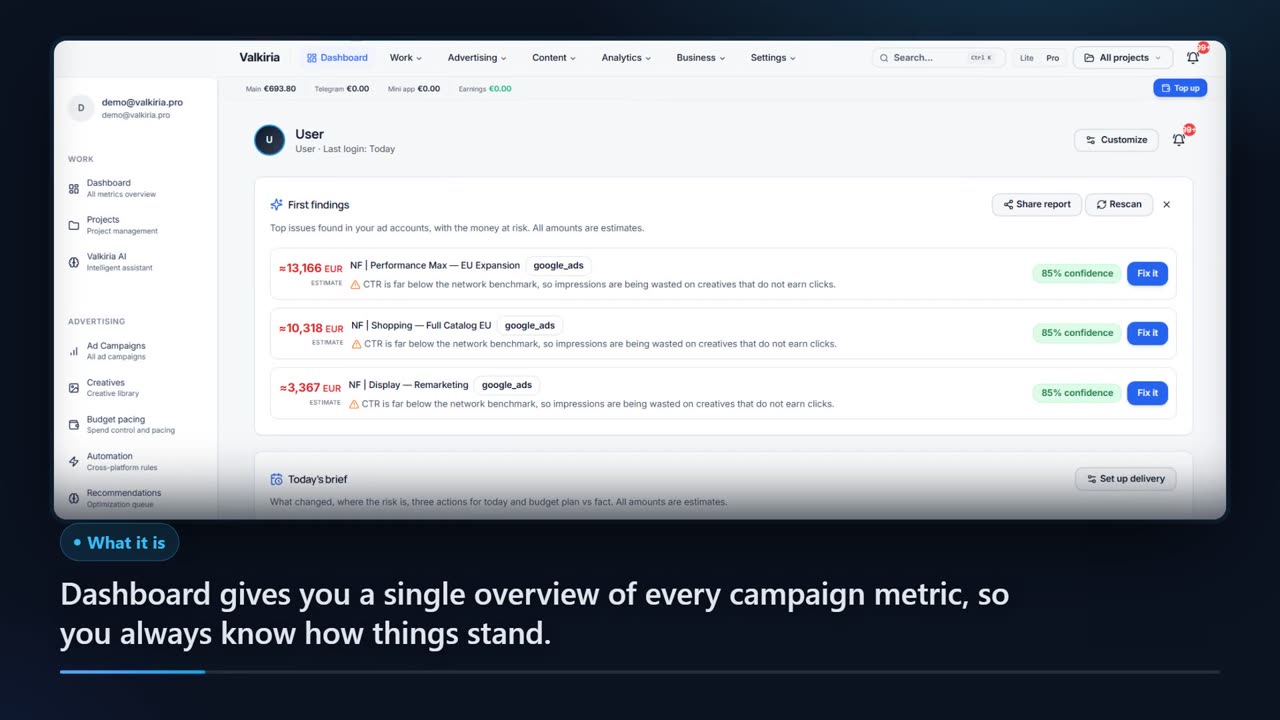
Avvia l'audit IA del budget sprecato e controlla pixel e Conversions API. È un lavoro che Sprout Social non copre.
- 03
Decidi dove pubblicare
Se basta una pubblicazione semplice, prova il modulo SMM. Se ti servono la inbox condivisa e il listening, continua a pubblicare con Sprout Social.
03Cosa ottieni
Dove Valkiria è diversa e dove Sprout Social è più forte
Tre piattaforme in lettura e scrittura
Google Ads, Meta Ads e Telegram Ads hanno un controllo nativo bidirezionale. ChatGPT Ads è in sola lettura. TikTok, LinkedIn, Reddit, Microsoft, Pinterest, X e Snapchat sono in fase di collegamento, con lo stato attuale sulla pagina pubblica /status.
01Modifiche live spente di default
Le nuove campagne vengono create in PAUSA. Le modifiche live restano spente finché non le attivi per un account, e sei tu a scegliere quanto richiede la tua approvazione: in modalità manuale, ogni modifica la attende. È disponibile anche una modalità di sola lettura.
02Audit e controllo dei segnali
L'audit AI mostra dove si spreca il budget, e i controlli su pixel e Conversions API ti aiutano a trovare problemi nei dati di conversione.
03La pubblicazione come uno dei moduli
Il modulo SMM pubblica e programma post su 9 reti tramite le loro API, con calendario, post ricorrenti e uno stato per ogni destinazione. È uno strumento di pubblicazione, non una suite social completa.
04API pubblica e MCP
Valkiria ha un'API pubblica e un server MCP per assistenti AI. Un assistente può leggere campagne e analisi, e le modifiche che propone restano in attesa dell'approvazione del proprietario.
05Quando Sprout Social è la scelta migliore
Se il lavoro principale del team sono i social: un calendario condiviso tra molte persone, la Smart Inbox per messaggi, commenti e recensioni, il listening, i flussi di approvazione dei post e la configurazione SSO nel piano Enterprise.
0604In numeri
- PAUSED
- lo stato di ogni nuova campagna alla creazione
- OFF
- modifiche live finché non le attivi per un account
- 9
- reti su cui il modulo SMM pubblica direttamente
Chi ottiene cosa
Cosa ottiene ogni tipo di cliente
Cosa colleghi
- Account pubblicitari
- Analitica
- Sito web
- Banca e fatture
Cosa Valkiria fa
- 01Raccoglie spesa e risultati
- 02Trova dispersioni e lacune
- 03Propone i prossimi passi
Cosa ottieni
- Piano d'azione
- Report per il titolare
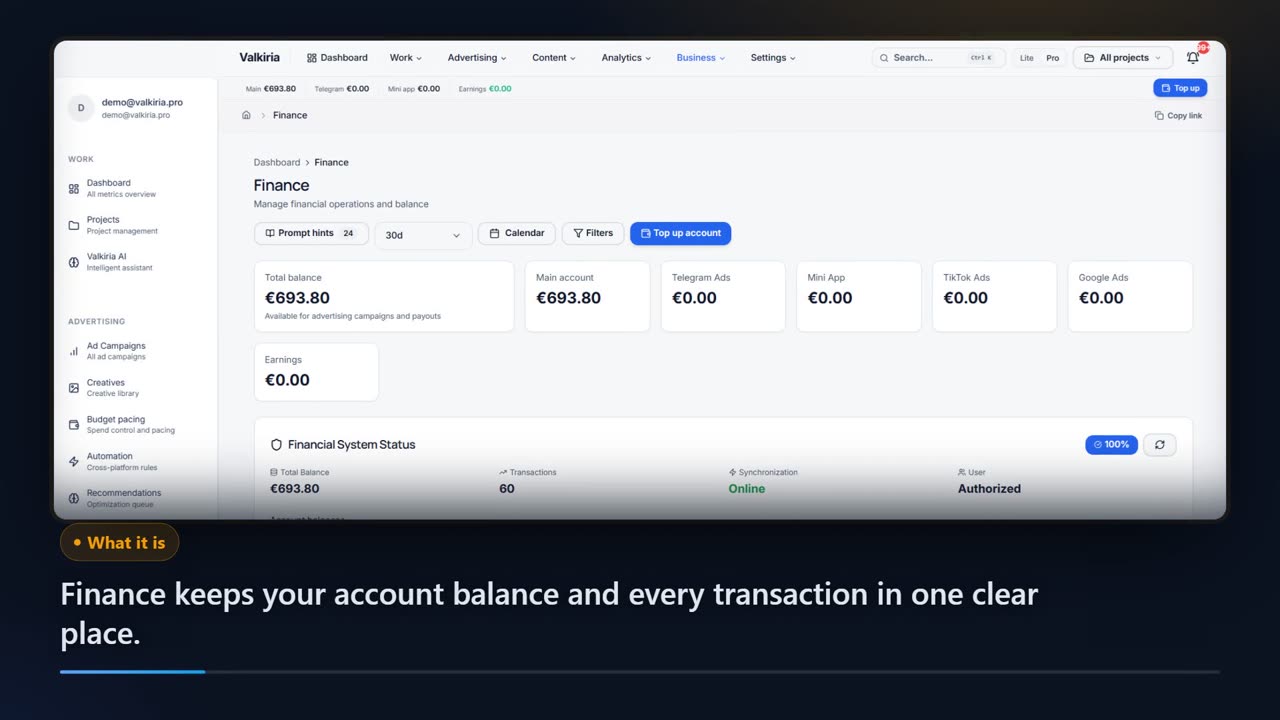
- Controllo della spesa
Vedi ogni budget pubblicitario e cosa rende, senza aprire cinque dashboard
Google, Meta, TikTok e il resto in un'unica vista, nella tua valuta, con i risultati accanto ai costi.
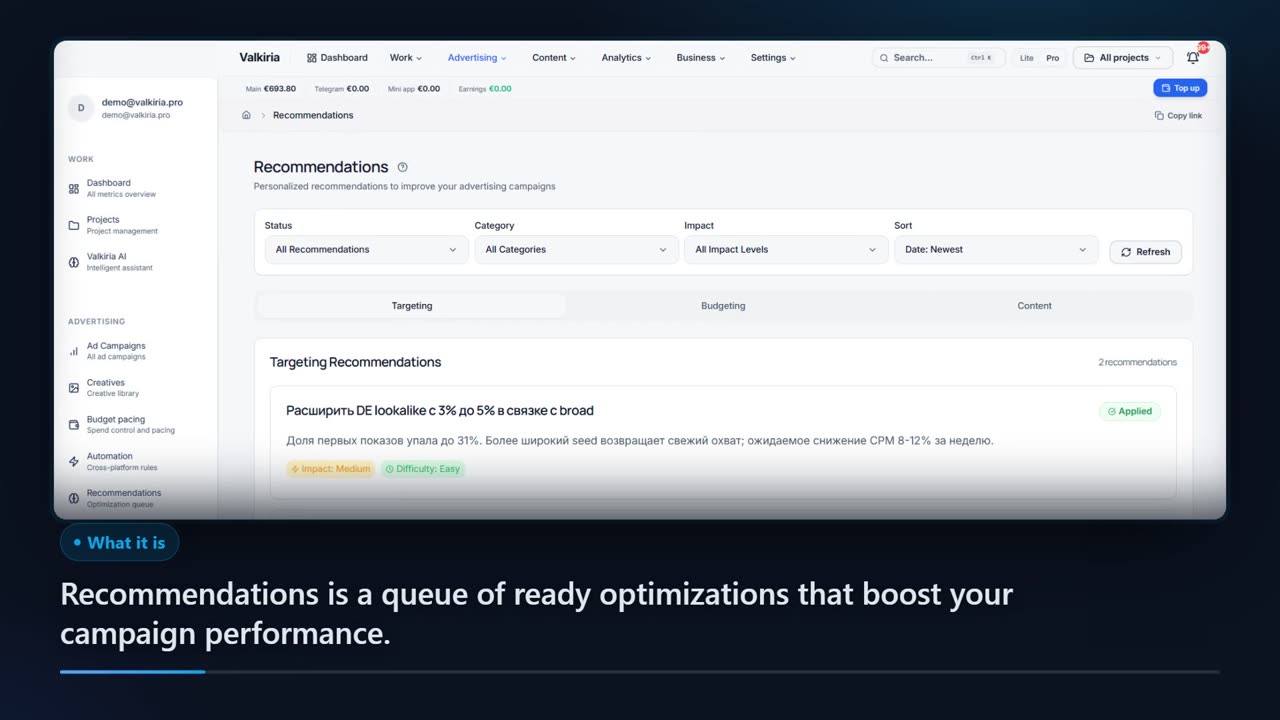
I risultati diventano un elenco prioritario di prossimi passi, ciascuno con le sue prove.
Le nuove campagne vengono create in pausa. Le modifiche alle campagne attive restano disattivate finché non le attivi per un account; eliminazioni e nuova spesa attendono sempre l'approvazione.
Moduli che fanno il lavoro
05Domande frequenti
Domande su Valkiria e Sprout Social
06Vedi anche
Tutti i moduliInizia ora
Dai un secondo sguardo ai tuoi account pubblicitari
Puoi continuare a usare Sprout Social. Parti in sola lettura e decidi se serve cambiare qualcosa.