Workflow al posto di catene di passaggi manuali
Disponi lo scenario su una tela: cosa lo avvia, cosa succede dopo e dove va il risultato (un'email, una richiesta HTTP, un evento Meta CAPI, un record lead). Premi Test per eseguire la bozza e controllare l'output di ogni step prima che qualcosa vada live.
01Cosa non va
Dove la routine si mangia la settimana di un team marketing
Un lead aspetta un giorno intero
Il modulo arriva di notte e il manager lo vede la mattina. A quel punto la persona ha già scritto a due concorrenti e il clic che hai pagato è semplicemente perso.
Le integrazioni poggiano su una sola persona
Uno script server che solo uno sviluppatore capisce si rompe alla prima modifica di un'API, e nessuno sa spiegare perché gli eventi hanno smesso di arrivare.
Nessuno si accorge di cosa si è rotto
L'automazione “sembra funzionare” finché qualcuno nota per caso che da tre settimane non parte nessuna email. Senza uno storico delle esecuzioni, non c'è nulla da analizzare.
Scorri per vederlo all'opera
Workflow in quattro mosse
- 01Frammentato
Senza Workflow, questo lavoro è sparso tra fogli di calcolo e schede.
- 02Connesso
Workflow legge gli account e i dati che hai già collegato.
- 03Trovati
Mette in evidenza ciò che conta adesso, con le prove a supporto.
- 04Approvate
Decidi tu cosa succede dopo: cosa si applica da solo e cosa attende l'approvazione.
02Come funziona
Tre passaggi verso un workflow che funziona davvero
- 01
Scegli il trigger
Un evento sui record (lead o campagna creati o aggiornati, conversione registrata), una pianificazione, un webhook in entrata o un'esecuzione manuale dal builder.
- 02
Componi gli step
Quattordici tipi di step: richiesta HTTP, email, evento Meta CAPI, creazione, aggiornamento, ricerca ed eliminazione di record lead, filtro, ramo, ciclo, attesa e uno step AI.
- 03
Testa, poi attiva
Il pulsante Test esegue la bozza e mostra cosa ha restituito ogni step. Finché non premi Attiva, la bozza non viene mai eseguita su dati reali.
03Cosa ottieni
Cosa ti offre il builder
Una tela invece di un documento di specifiche
Il trigger e ogni step sono visibili come un diagramma collegato, così un marketer e uno sviluppatore leggono la stessa logica senza aprire il codice.
01Quattro modi per avviare un'esecuzione
Un evento sui dati, una pianificazione al minuto, un webhook in entrata firmato o un'esecuzione manuale: un solo workflow, diversi motivi legittimi per partire.
02Logica, non una linea retta
Filtri, rami if/else, un ciclo su un elenco e un'attesa fino al momento giusto permettono a un workflow di reggere dati reali invece di dati ideali.
03Lead dentro il sistema
I workflow creano, trovano e aggiornano record lead con stati da nuovo a convertito, così il primo tratto non richiede un CRM separato.
04Webhook in uscita firmati
Gli eventi di lead, campagne e conversioni partono come JSON firmato verso il tuo URL, e il log delle consegne mostra i tentativi e la risposta del destinatario.
05Uno storico di ogni esecuzione
Ogni esecuzione mostra lo stato per step e il codice di errore; uno step che fallisce può riprovare fino a tre volte o essere saltato senza bloccare il workflow.
0604In numeri
- 14
- tipi di step disponibili nel builder di workflow
- 4
- tipi di trigger: evento, pianificazione, webhook, manuale
- 100
- step: la dimensione massima di un workflow
Chi ottiene cosa
Cosa ottiene ogni tipo di cliente
Cosa colleghi
- Account dei clienti
- Campagne
- Analitica
- Team e ruoli
Cosa Valkiria fa
- 01Separa ogni cliente
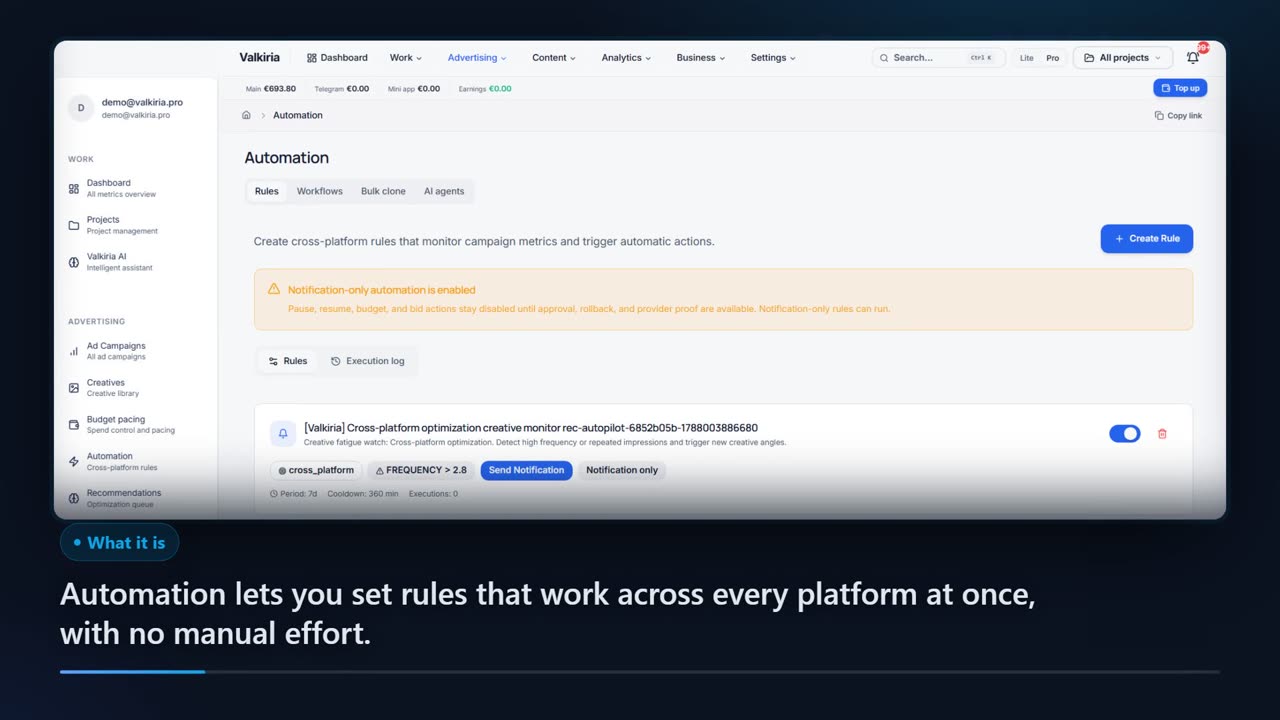
- 02Controlla le routine ogni giorno
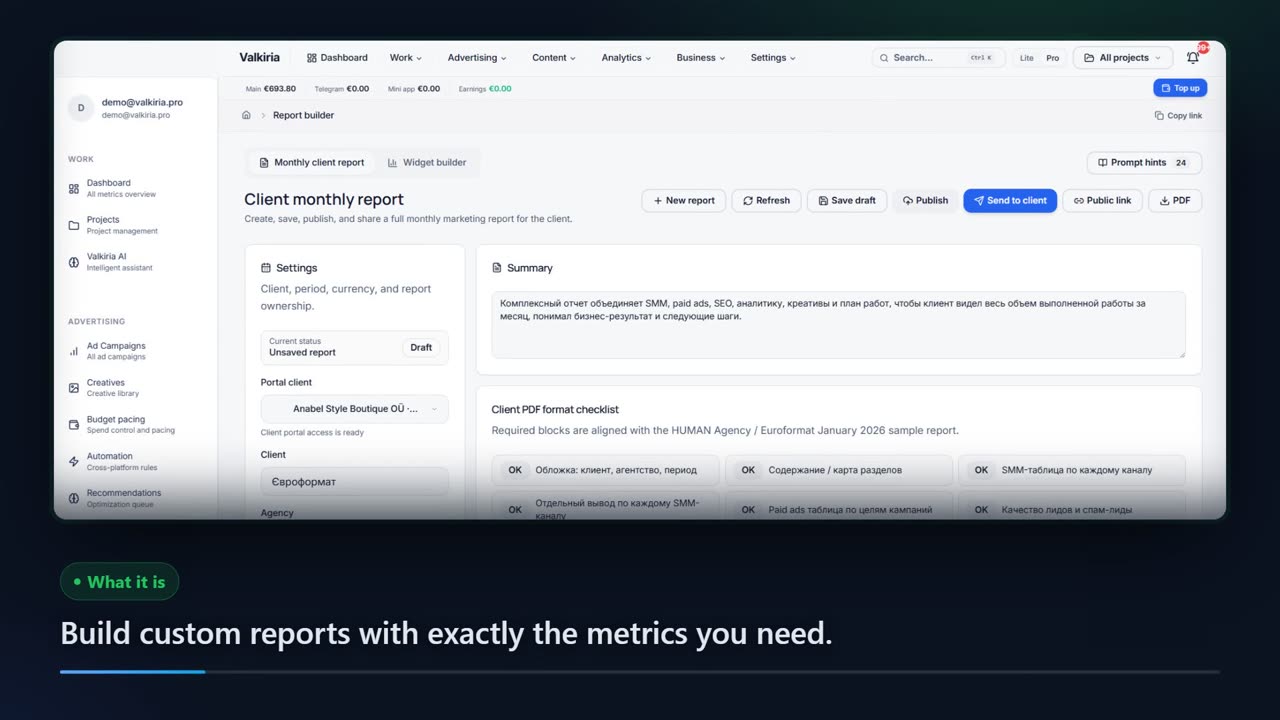
- 03Prepara le bozze dei report per i clienti
Cosa ottieni
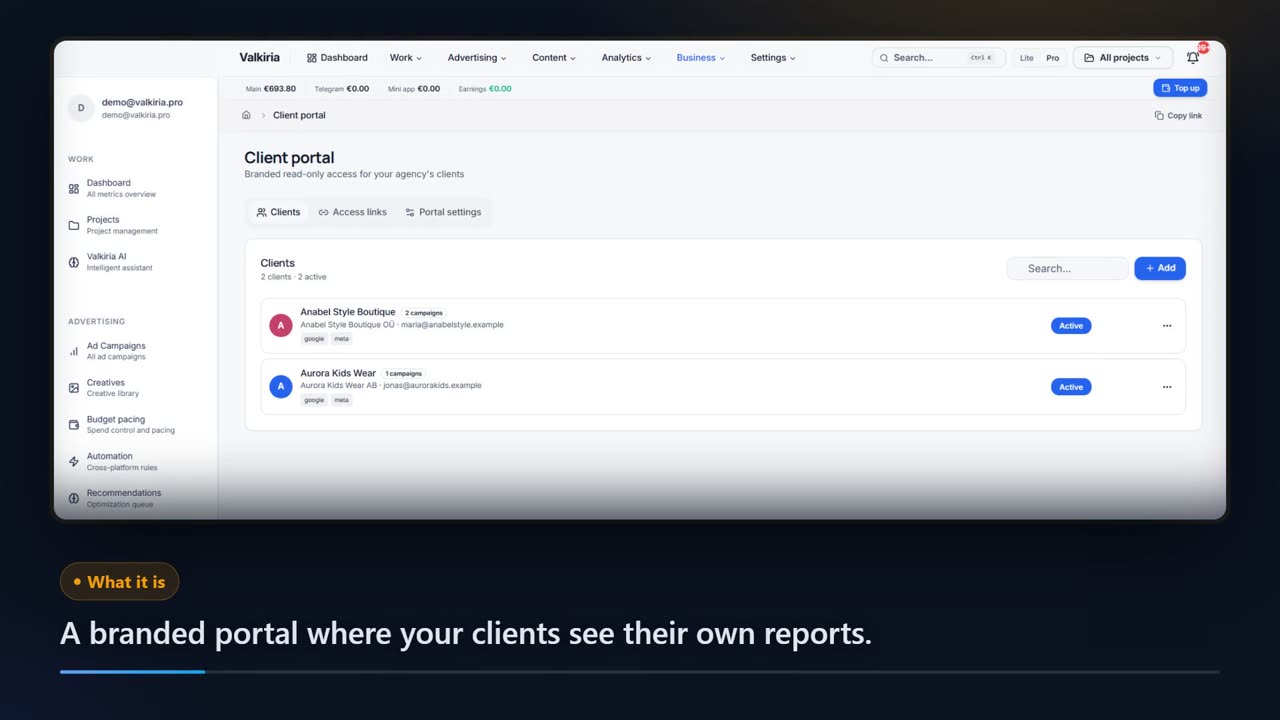
- Portale clienti
- Report con il tuo brand
- Elenco delle priorità
Gestisci ogni cliente da un unico workspace e consegna report con il tuo brand
Progetti, team e permessi tengono separato ogni cliente, mentre tu vedi l'intero portafoglio.
Report con il tuo brand e un portale clienti costruiti sui dati reali degli account, programmati quando ti servono.
Le regole di automazione monitorano spesa, CTR e CPA e ti avvisano prima che un budget si esaurisca.
Moduli che fanno il lavoro
05Domande frequenti
Domande sul builder di workflow
06Vedi anche
Tutti i moduliInizia ora
Crea oggi il tuo primo workflow
Una bozza richiede un minuto, si esegue con il pulsante Test e va live solo quando lo decidi tu. Fino ad allora non invia nemmeno un'email.